Voutéo — notice d’utilisation — www.vouteo.fr/aide/espace-coproprietaire
4. L’espace du copropriétaire
Mise à jour le . Captures faites sur une copropriété de démonstration, avec des comptes fictifs.
À transmettre aux copropriétaires — 5 minutes.
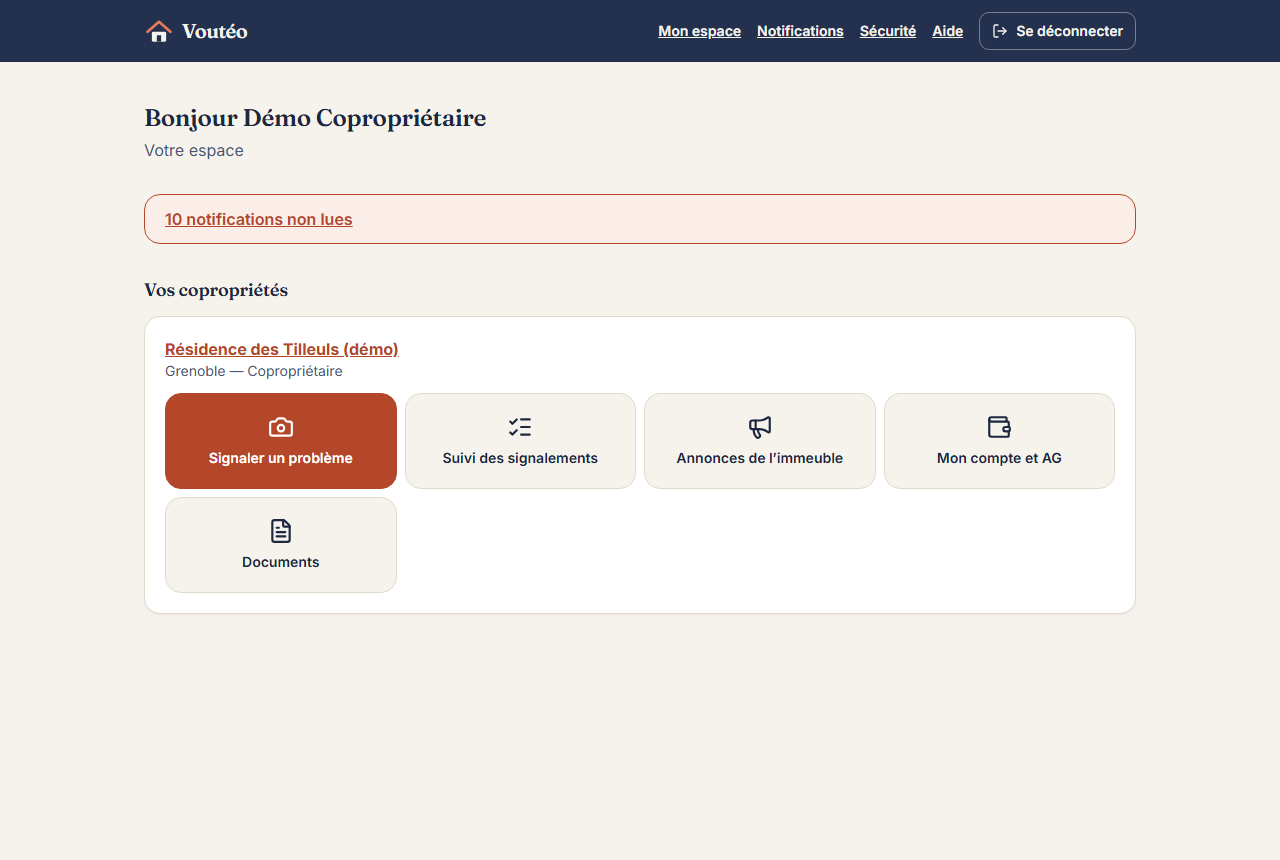
Votre accueil
Après votre connexion, votre espace présente votre immeuble et ses raccourcis :
- Informations de l’immeuble ;
- Mon compte : appels de fonds et règlements ;
- Espace en ligne : documents de la copropriété ;
- Signaler un problème, et suivre les signalements.
Le lien Notifications (en haut) indique les nouveautés : avis d’appel, convocation, réponse à un signalement…
Sur le téléphone
Installer l’application : ouvrez votre espace sur le téléphone. Un encadré propose d’ajouter l’application à l’écran d’accueil ; le guide (Compte → page « Installer l’application », adresse /installer) détaille la marche à suivre sur iPhone (Safari → Partager → « Sur l’écran d’accueil ») et sur Android (bouton Installer, ou menu ⋮ de Chrome). Rien à télécharger dans un magasin d’applications.
Accueil en tuiles : chaque immeuble affiche de grands boutons : Signaler un problème, Suivi des signalements, Annonces, Mon compte et AG, Documents (selon votre rôle : un locataire n’a ni compte ni documents réservés aux copropriétaires).
Barre du bas : Accueil, Signaler (ouvre directement le formulaire si vous n’avez qu’un immeuble), Notifications, Compte.
Signaler avec des photos : jusqu’à 3 photos, prises sur le moment ou choisies dans la galerie. Elles sont réduites avant l’envoi (rapide même en 4G) et perdent leurs métadonnées (position, appareil). Seuls vous et le syndic les voient ; les autres résidents voient le titre et l’état du signalement, jamais les photos.
Être prévenu sur son téléphone : dans Notifications, section « Sur votre téléphone ou ordinateur », touchez Recevoir les notifications sur cet appareil puis acceptez la demande du navigateur. Le bouton Envoyer un essai vérifie que tout fonctionne. À faire sur chaque appareil ; Couper sur cet appareil l’arrête. Sur iPhone ou iPad, il faut d’abord ajouter le site à l’écran d’accueil (Safari → Partager → « Sur l’écran d’accueil ») et l’ouvrir depuis cette icône. Le message affiché sur le téléphone ne contient qu’un titre court (par exemple « Les Tilleuls : appel de fonds n° 2/4 »), jamais de montant détaillé ni de document.
Sans réseau (cave, parking, sous-sol) : un signalement, une note de main courante ou un constat de visite rempli sans réseau n’est pas perdu. Le message « Pas de réseau : c’est gardé sur ce téléphone » s’affiche, puis un bandeau « 1 envoi en attente de réseau ». L’envoi part tout seul dès que le réseau revient (ou avec le bouton Envoyer). Ce qui est gardé est effacé à la déconnexion.
QR codes dans l’immeuble : le syndic peut coller des QR codes sur les équipements (ascenseur, chaudière) et dans les parties communes. Scannez-le avec l’appareil photo : le formulaire de signalement s’ouvre, lieu ou équipement déjà rempli. Le QR code ne donne aucun accès sans compte dans l’immeuble.
Gardien : tournée et main courante
Tuile Tournée et main courante. En haut, les points de la tournée du jour (définis par le syndic) : touchez un point pour le cocher, touchez-le à nouveau pour le décocher. L’heure est enregistrée.
Main courante : notez ce que vous avez constaté ou fait (livraison, porte forcée…), avec jusqu’à 3 photos. Cochez Prévenir le syndic tout de suite pour qu’il reçoive une notification. Fonctionne aussi sans réseau.
Conseil syndical : visite de l’immeuble et devis
Tuile Visite de l’immeuble. Au fil de la visite, ajoutez un constat par problème : lieu, description, photos, « urgent » si besoin. Les constats s’accumulent dans la visite en cours (vous pouvez en retirer). À la fin, Envoyer la visite au syndic : il est prévenu et peut ouvrir un signalement à partir de chaque constat ; le numéro du signalement apparaît ensuite sous le constat.
Tuile Devis à examiner : sur téléphone, chaque devis s’affiche en carte (montant, écart avec le moins cher, validité) ; Donner mon avis reste en bas de chaque demande.
Entreprise : intervention sur place
Depuis Mes interventions, Ouvrir sur place : arrivée, photos, bon signé : adresse avec itinéraire, gardien à appeler, photos du signalement d’origine. Sur place : Je suis arrivé (heure notée), photos avant et après, puis Terminer et prévenir le syndic, avec un compte rendu, le nom du signataire et sa signature au doigt. Le syndic est prévenu et retrouve le bon d’intervention imprimable (heures, compte rendu, photos, signature) dans la fiche de l’intervention.
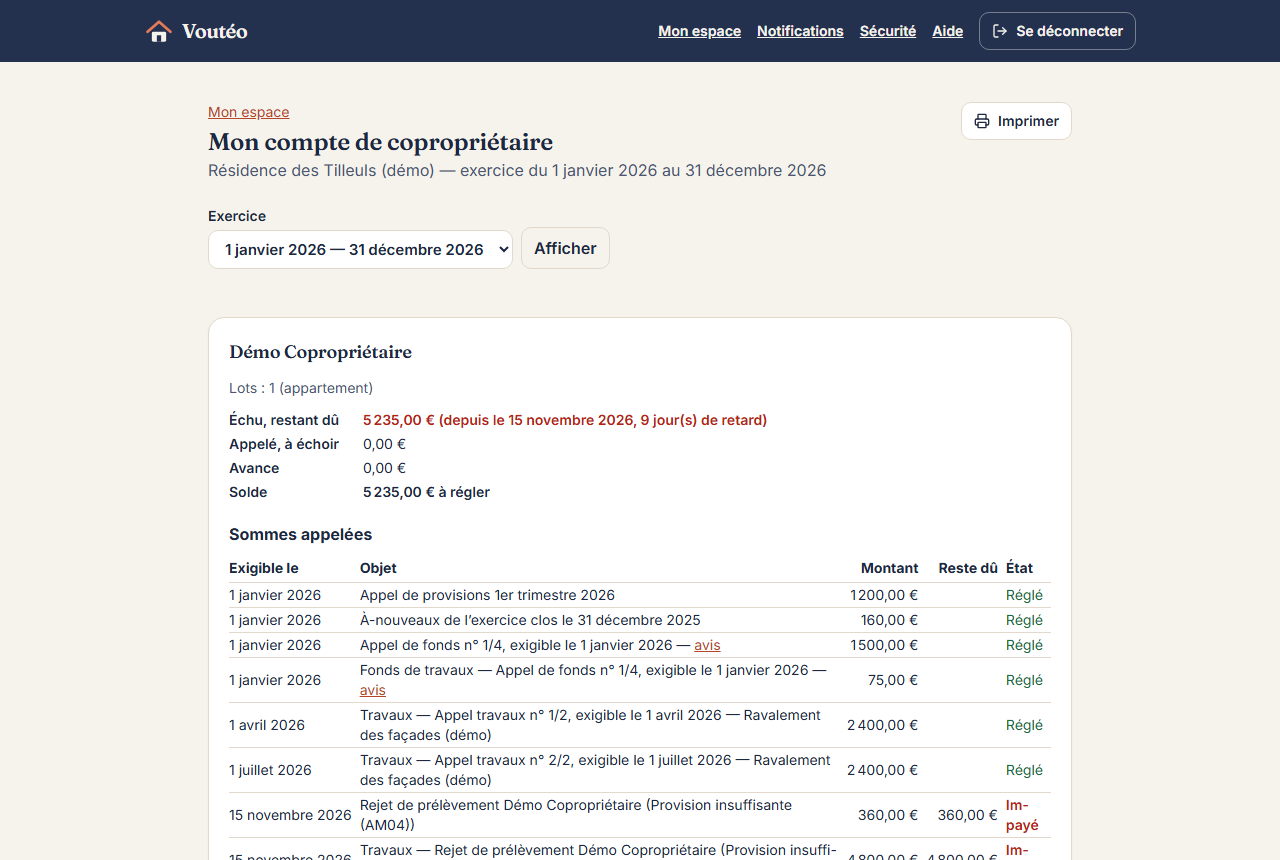
Consulter votre compte
Mon compte montre, pour l’exercice choisi :
- ce qui est échu et reste dû (en rouge, avec le nombre de jours de retard s’il y en a) ;
- ce qui est appelé et à échoir ;
- votre avance éventuelle et le solde ;
- le détail des sommes appelées, avec un lien vers chaque avis d’appel.
Le bouton Imprimer donne une version papier de votre relevé.
Selon l’offre de votre syndic, vous pouvez aussi y signer un mandat de prélèvement SEPA et voter par correspondance en ligne avant une assemblée.
Signaler un problème dans les parties communes
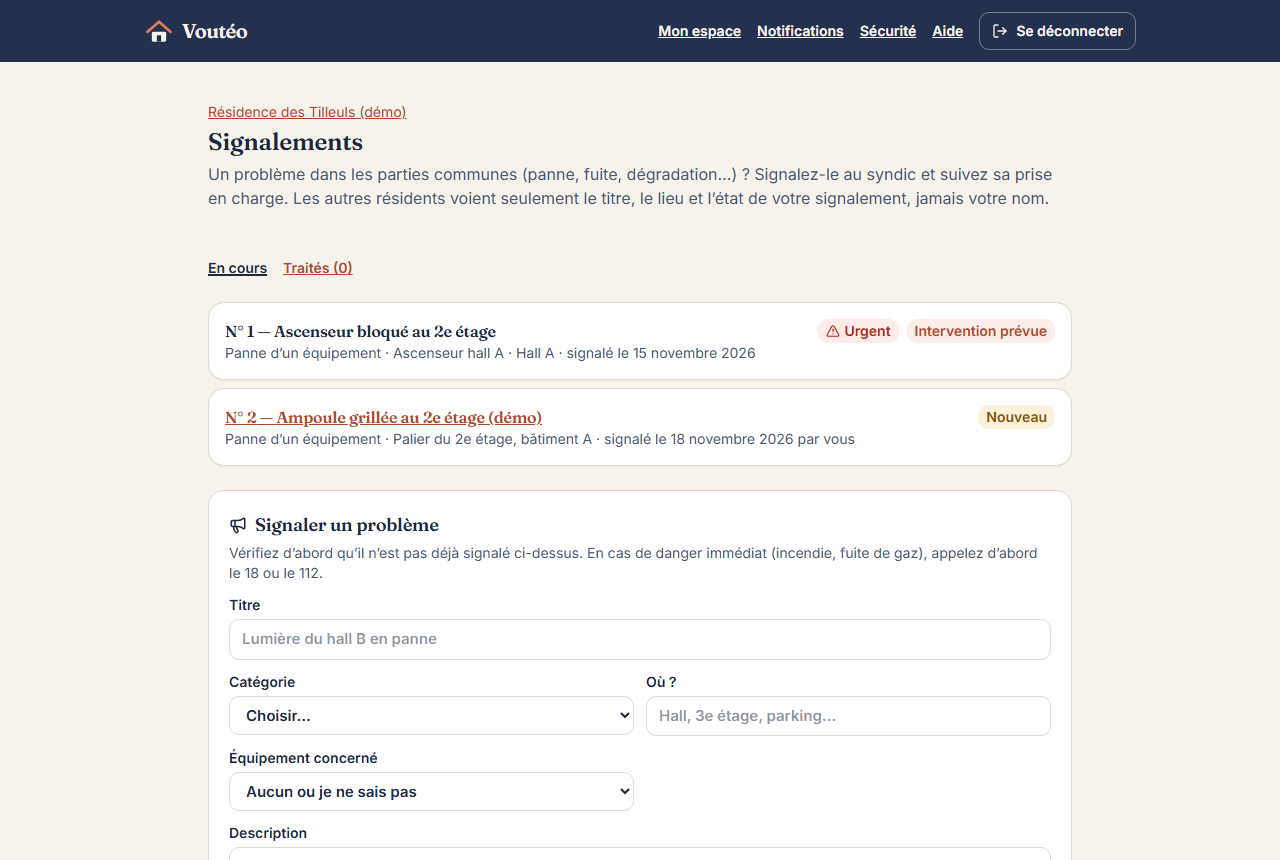
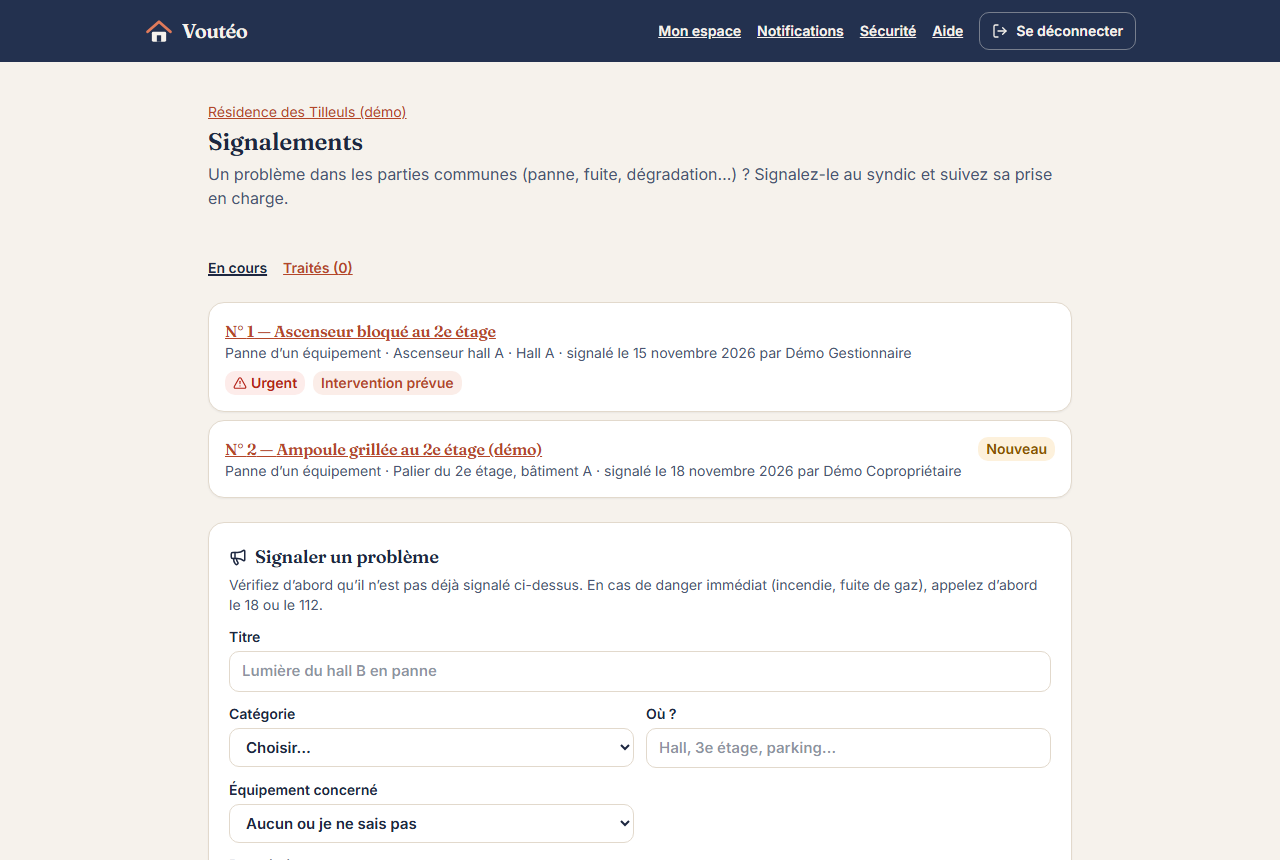
- Ouvrez Signalements et vérifiez que le problème n’est pas déjà signalé dans la liste.
- Remplissez le cadre Signaler un problème : titre, catégorie, lieu (« Où ? »), équipement concerné si vous le connaissez, description. Cochez Urgent seulement s’il y a un risque pour les personnes ou des dégâts en cours.
- Cliquez sur Envoyer le signalement.
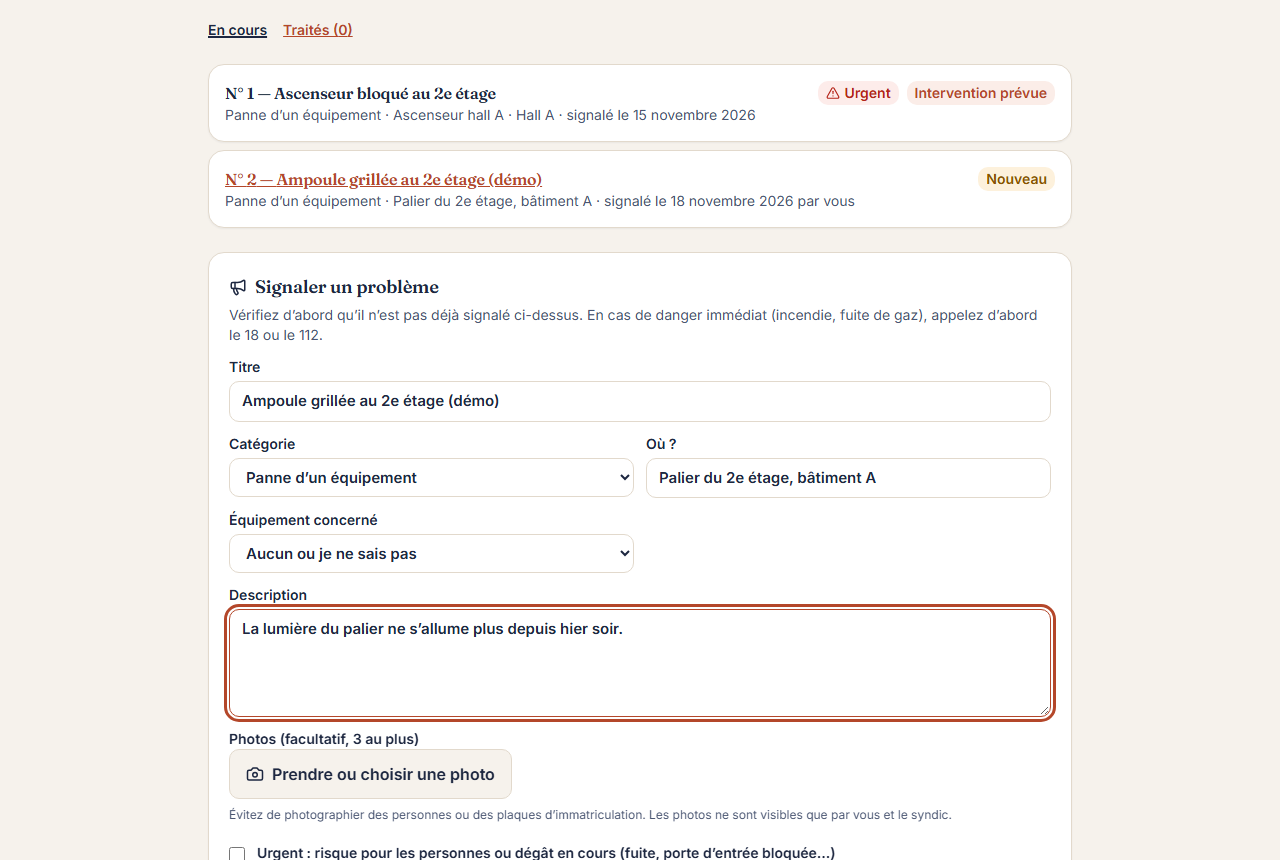
Votre signalement apparaît dans la liste avec l’état Nouveau, puis évolue (intervention prévue, traité…). À chaque étape ou réponse du syndic, vous êtes prévenu dans Notifications et par e-mail (sauf si vous avez refusé les e-mails d’information). Les autres résidents voient le titre, le lieu et l’état, jamais votre nom.
Côté syndic : le signalement reçu
Le gestionnaire de l’immeuble est prévenu dans ses Notifications (et par e-mail si le signalement est urgent). Il voit le signalement, avec le nom de son auteur, dans son espace et dans la page Signalements de la copropriété. Il peut le prendre en charge, prévoir une intervention et répondre.
Notice suivante : 5. Équipe, abonnement et offres